☆★☆可愛く魅せちゃう効果☆★☆
| |
ぼかしませう!
フォトショには『ぼかし』という素晴らしい効果が備え付けられています。
実はこれ、遠近法を利用して背景レイヤーぼかすだけじゃないんですよ(^^
使い方によっては面白い効果をもたらしてくれます!
今回はShinがよく使うぼかしのテクニックをちょこっと教えちゃいます♪
|
| |
モモちゃんと背景の間にアクセントをつけてみましょう!
先ほど文字を装飾した要領でモモちゃんレイヤーのモモちゃんだけを選択してください。
そして、モモちゃんレイヤーの下に新規レイヤーを作って白色で塗り潰してみましょう♪
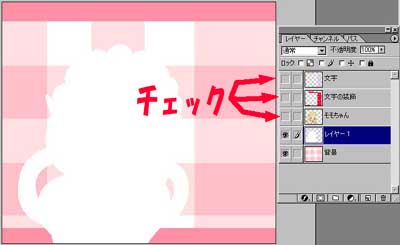
□■□Fig.7-6 効果の準備□■□
Fig.7-6のチェックの所で、各レイヤーの左端の『目』のマークの印を
クリックして消すとレイヤーが非表示になります♪
そこですかさず、フィルター(T)>ぼかし>ぼかし(ガウス)を選択してください!
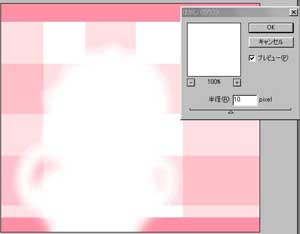
□■□Fig.7-7 ぼかし(ガウス)画面□■□
ぼかしの半径はプレビューを見ながら一番気に入った数値を選んでくださいね♪
そして、非表示にしていたモモちゃんと文字を表示してみると
ももちゃんのまわりにオーラ(笑)が出てますよね!

□■□Fig.7-8 効果の確認□■□
|
| |
ぼかしをマスターして自分だけの絵を!
フォトショのぼかしの効果やフィルター等のいろいろなツールをいろいろ使い込んでみて
自分の好みにあった作品に仕上げてくださいね!
というわけで、最終的に完成させたモモちゃんを観てください!

□■□Fig.7-9 完成□■□
上の画像(Fig.7-9)をクリックしてみてください。
実際に今回のモモちゃんを描き上げるまでの最終的な時間は2時間半でした♪
いかがでしたでしょうか?
|
Copyright (c)2001 Shin & Studio Neo All rights reserved.
|
|
 Shinのお絵描き講座