☆★☆装飾文字の作成☆★☆
| |
選択して反転して拡大するだけ!
それでは、まず文字を書いてみましょう。
文字ツールで簡単に書けます!
そして、文字を書き入れたら、文字レイヤーの下に効果用のレイヤーを一枚新規作成します。
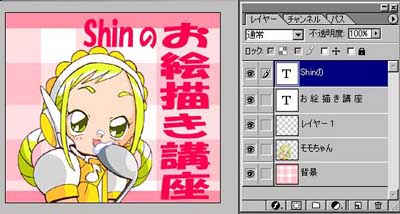
□■□Fig.7-1 文字レイヤーの準備□■□
Fig.7-1の様にレイヤーを配置してくださいね。
そうしたら、以前使用した自動選択ツール(Fig.6-5)を使用して
文字のレイヤーの上で文字以外を選択してください。
出来たら、選択範囲(S)>選択範囲の反転(I)を使って反転させてください。
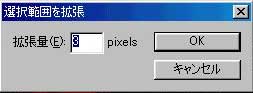
□■□Fig.7-2 選択範囲の拡張□■□
それから、選択範囲(S)>選択範囲を変更(M)>拡張(E)で選択範囲を
大きくしてみてください。今回は6ピクセル大きくします♪
そして、レイヤー1に作業レイヤーを移動(青く反転させる)して
そのまま好きな色を流し込んでみてください。
あっという間に文字の縁が描けたでしょ♪
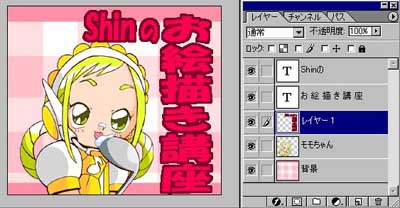
□■□Fig.7-3 文字の装飾□■□
Fig.7-3のレイヤー1だけをぼかしをかけたり、レイヤーの不透明度を変えて
みたらいろいろな効果が得られます♪
ここでちょっとテクニックを!
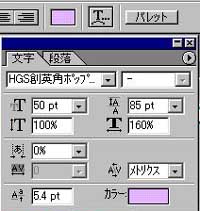
□■□Fig.7-4 文字のサイズ変更□■□
Fig.7-4のボックスで文字の大きさを設定できます。
このボックスを呼び出すのは右上の『パレット』ボタンを押してみてね♪
□■□Fig.7-5 文字装飾完了□■□
実際に文字をいろいろ装飾して色を変えて、文字入れと装飾が完了しました!
そして、最後の仕上げにShin流効果(エフェクト)を伝授しちゃいます!
|
Copyright (c)2001 Shin & Studio Neo All rights reserved.
|
|
 Shinのお絵描き講座
