☆★☆騎手とレイバー乗りは軽い方が良い☆★☆
| |
はたして今の重さは?
えー、ここでちょっと一度確認したいんですが
今描いているモモちゃんのファイルはフォトショ専用のファイル
.psdファイルで保存されています。
実際にどのくらいの容量があるんでしょうか?
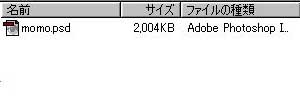
□■□Fig.6-7 作業中のファイル□■□
Fig.6-7を見てびっくりするんですが、このモモちゃんの画像は
横1964ピクセル×縦2119ピクセルで解像度が300dpiです。
これで2Mbの大きさがあります。
あんまりサイズを大きくしてパソコンに無理をかけてしまっては
スムーズな作業ができない上に、最悪フリーズして終わりです(^^;
そこで、Shinは背景を入れる前に一度画像解像度を72dpiに
落としてます。
実はWeb上ではあまり大きな解像度で絵を描いていても、実際に
jpegファイルに圧縮した場合、相当画像が粗くなります。
逆に解像度を大きくしてjpegの圧縮率を下げれば、いたずらに
ファイルサイズが大きくなって読み込みに時間がかかってしまいます。
えっ? 今はブロードバンド時代だから大丈夫だって?
いえいえ、Web上で見てくれる人が全てそうとは限らないんです。
だから、Shinはある程度割り切ってサイズを考えています。
基準は解像度72dpiで640×480サイズでjpegでファイルサイズは40kb程度です。
|
☆★☆赤いキャンディ、青いキャンディ知ってる?☆★☆
| |
小さくなる色は何だっけ?
では、実際に画像の解像度を今現在作業している300dpiから72dpiに落としてみましょう。
イメージ(I)>画像解像度(I)を選択してください。

□■□Fig.6-8 解像度調整作業□■□
画像解像度の変更ボックス(Fig.6-8)が開きますので解像度を72dpiにしてください。
その時、画像サイズも変更できますので完成後の大きさをイメージして
画像のサイズも一緒に決めておきます。
今回はモモちゃんを680×600のサイズにしたいのですが
今のままではモモちゃんが大きすぎて背景に文字を入れたり出来ないので
最初に小さめにしておいて、後でサイズだけ大きくしようと思います。
今回、解像度を72dpiに変更した場合、471×509と言うサイズになるので
そのまま実行します。
実行が完了したら、イメージ(I)>画像サイズ(S)を選択してください。

□■□Fig.6-9 画像サイズ調整作業□■□
画像サイズの変更ボックス(Fig.6-9)が開きますのでサイズを大きくしましょう。
サイズは先ほど記したとおり680×600ピクセルにします。
今、ここでアンカーはどこにしても大丈夫です。
画像サイズを変えた後でもモモちゃんの位置は自由に変更できますから♪
今回は中央をアンカーにしてそのまま画像サイズを大きくしてください。
では、画像サイズを変更したらモモちゃんの位置を画面に合わせて移動します。

□■□Fig.6-10 移動ツール□■□
Fig.6-10の移動ツールでモモちゃんをドラッグしてみてください。
ほら、簡単にモモちゃんの位置が変わるでしょ(^^
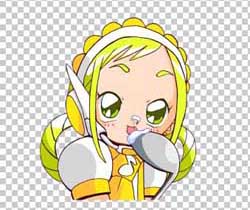 
□■□Fig.6-11 サイズ変更のみの画面□■□ □■□Fig.6-12 移動を終了した画面□■□
それでは、いよいよ背景レイヤーを作成します!
|
Copyright (c)2001 Shin & Studio Neo All rights reserved.
|
|
 Shinのお絵描き講座
