☆★☆背景を描く準備をしましょう☆★☆
| |
やっと新規レイヤーが登場
これまで背景レイヤーだけで作業をしてきたんですが、いよいよ、新たにレイヤーを作る
時がやってきました(^^
えっ? 実はこっそりレイヤーを増やしてただろうって?
じゃ、実際の画面を見てください。
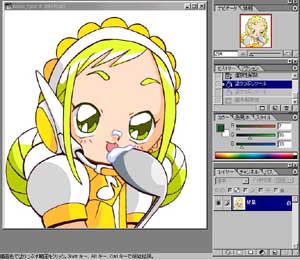
□■□Fig.6-1 レイヤー作業画面□■□
Fig.6-1の様に今までモモちゃんを描いていたレイヤーは一つです。
このレイヤーからモモちゃん以外の白い部分を消してしまって、その後ろに背景を配置すれば
モモちゃんが背景の前に立っている絵になります。
でも、今モモちゃんを描いている『背景』レイヤー(名前を変更していなければ、デフォルトで
この名前が付いています。)
上ではモモちゃん以外の余白を切り取ることはできません。
では、どうやったらいいのでしょうか?
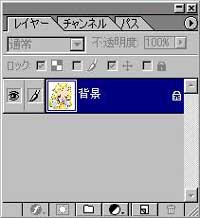 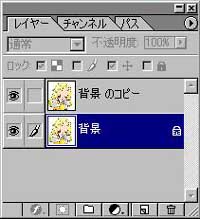
□■□Fig.6-2 背景レイヤー□■□ □■□Fig.6-3 レイヤーの複製□■□
レイヤーのコントロールボックス(Fig.6-2)の背景レイヤーにカーソールを持って行き
右クリックをして<レイヤーを複製>を選んでください。
ここでレイヤーには好きな名前をつけてくださってOKですが、付けなければ(Fig.6-3)の様に
コピーが作成されます。
そうしたら、『背景』レイヤーを削除してしまいましょう。
右クリックやDELキーで削除が出来ます。
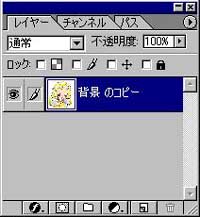
□■□Fig.6-4 レイヤーの削除□■□
では、ここまでの作業が済んだら、今作ったレイヤーから
モモちゃん以外の余白を選択して削除してしまいましょう♪
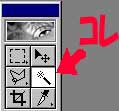
□■□Fig.6-5 自動選択ツール□■□
ここで使うのはFig.6-5の自動選択ツールです。
モモちゃん以外の余白部分をツールのアイコンでクリックして選択して
DELキーで削除してみましょう。
複数の選択をする場合はShiftキーを押しながら選択してくださいね。
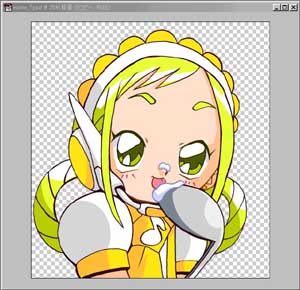
□■□Fig.6-6 余白を削除した画面□■□
完全にモモちゃん以外の余白が切り取れたらFig.6-6の様な画面になります。
ここまでできたらいよいよ背景を描きたいところなんですが
もうちょっとだけやることがあります。
それでは、次の行程へ行ってみよう〜♪
|
Copyright (c)2001 Shin & Studio Neo All rights reserved.
|
|
 Shinのお絵描き講座
