☆★☆読み込んだ線画のクリンアップ☆★☆
| |
コレが一番大事!
僕の場合、読み込んだ画像のクリンナップ(修正)に一番力を注ぎます。
ここで、きちんと納得する所まで仕上げてしまえば、色塗りはかなり楽になるはずです!
そして、これが一番楽しい作業でもあったりするんですね(w
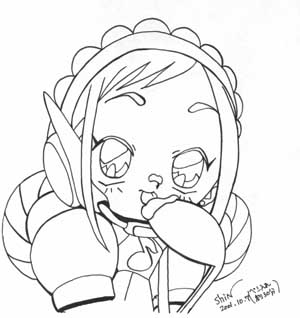
□■□Fig.2-4 読み込み画像□■□
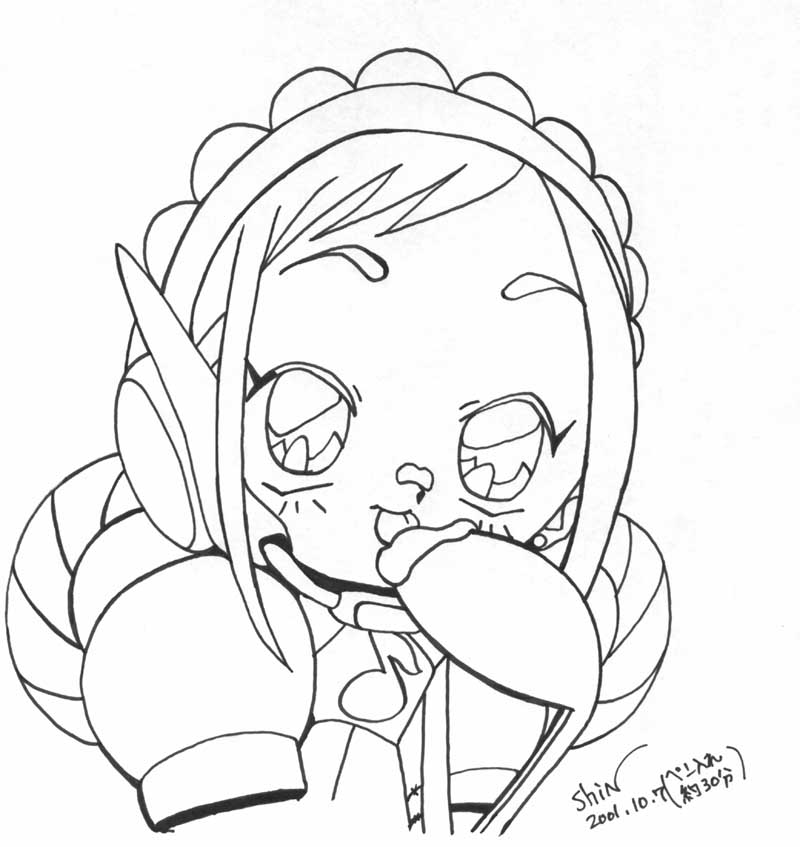
読み込みこんだ画像(Fig.2-4)を実際にクリンアップする作業に入ります。
実際にちょっと大きめの画像を用意しましたので、上の画像(Fig.2-4)をクリックしてみてください。
比較用にと思いまして新しいウィンドウが開きます♪
|
☆★☆調子を揃えてクリンナップ☆★☆
| |
では、読み込んだ画像の線画を、主線の黒色と余分な背景の白色の2色に分解しましょう!
イメージ(I)>色調補正(A)>2階調化(T) から2階調化の処理を行います。
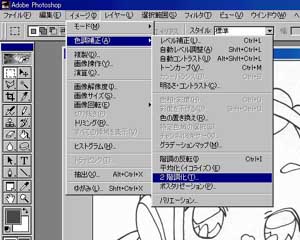
□■□Fig.2-5 2階調化□■□
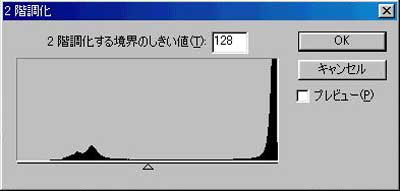
□■□Fig.2-6 2階調化のコントロールボックス□■□
2階調化のコントロールボックス(Fig.2-6)が開きますので、自分で好みの線の太さを選びます。
通常、僕はしきい値を128(デフォルト)〜144程度で処理します。
鉛筆の画像であれば200くらいがちょうど良いと思いますが、これは個人の好みですね。
ボックスの中のプレビューをチェックして100%の倍率でよく確かめて実行してくださいね。
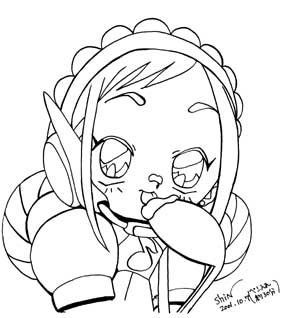
□■□Fig.2-7 2階調化処理後の画像□■□
読み込みこんだ画像(Fig.2-4)をしきい値130で実際に2階調化した画像(Fig.2-7)です。
先ほど開いた画像(Fig.2-4)と比較してみてください。
jpeg画像ではわかりにくいかもしれませんがグレースケールの中間色が完全にデリートされます。
実際にご自身で確かめていただけると尚一層明白です(^^
次に修正作業に入ります!
|
Copyright (c)2001 Shin & Studio Neo All rights reserved.
|
|
 Shinのお絵描き講座